Jak zrobić hyperlapse w 4K dronem Mavic Air 2?
DJI Mavic Air 2 ma wbudowany tryb hyperlapse. Dron sam składa film w rozdzielczości 1080p (z interwałem od 2 sekund) albo 8K (z interwałem od 6 sekund, więc moim zdaniem to tryb bez większego sensu). Niestety nie ma opcji 4K. Jeśli jednak wybierzemy 1080p, możemy włączyć zapis zdjęć w formacie RAW (12 Mpx, 4000x3000). Z nich sami złożymy hyperlapse w 4K w Final Cut Pro X, i to z lepszą stabilizacją.
* To tylko szybka porada, nie pełny poradnik :)
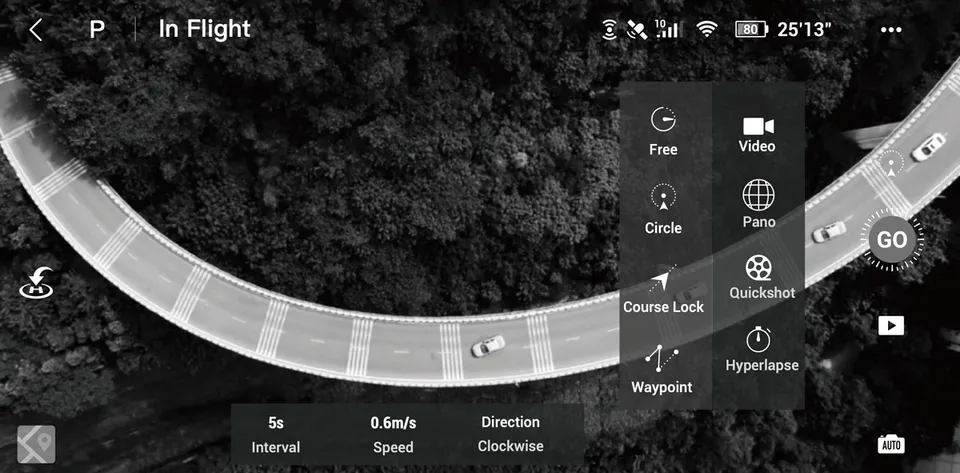
1. Nagraj hyperlapse
Nagraj hyperlapse automatyczną funkcją DJI Mavic Air 2. Wybierz tryb 1080p i w ustawieniach aparatu włącz zapis RAW. W moim przykładzie ustawiłem interwał 2 s w trybie Course Lock i zrobiłem 400 zdjęć.
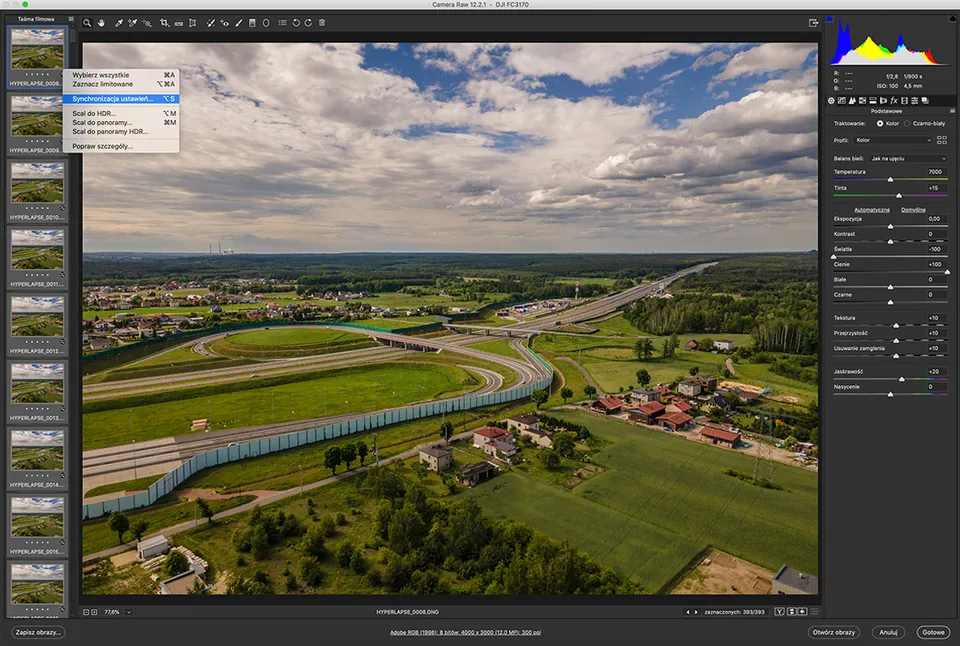
2. Otwórz wszystkie pliki DNG w Camera RAW
Otwórz Adobe Bridge, zaznacz wszystkie pliki DNG z folderu z hyperlapse'em, kliknij prawym przyciskiem i otwórz je w Camera RAW. Dopracuj pierwsze zdjęcie, zaznacz wszystkie, zsynchronizuj ustawienia i zapisz pliki jako JPG.
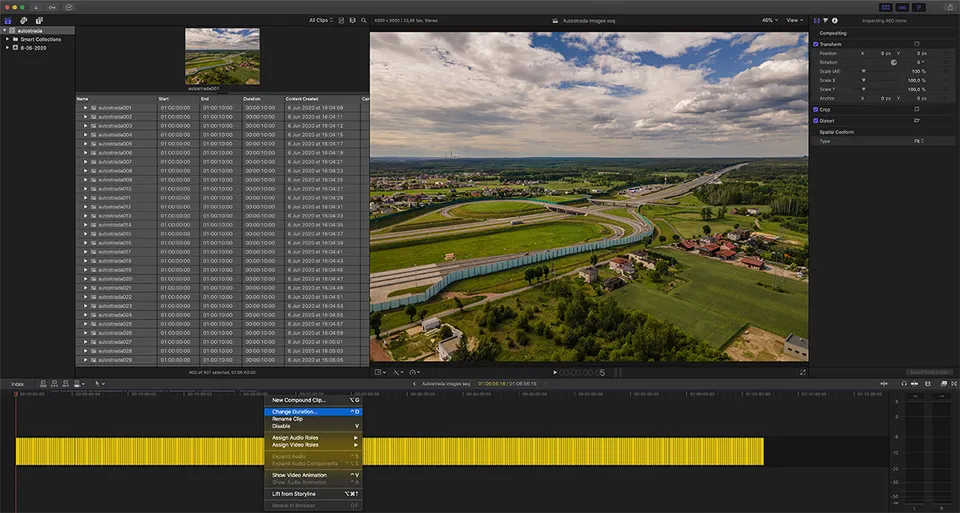
3. Wczytaj sekwencję zdjęć do Final Cut Pro
- Otwórz Final Cut Pro X i utwórz nową bibliotekę
- Utwórz nowy projekt w rozdzielczości 4000 x 3000
- Zaimportuj wszystkie zdjęcia JPG
- Zaznacz zaimportowane zdjęcia i przeciągnij je na oś czasu
- Zaznacz wszystkie zdjęcia na osi czasu, wciśnij Control+D i zmień czas trwania na 1 s
- Wciśnij Cmd + A na osi czasu, żeby zaznaczyć wszystko, kliknij prawym przyciskiem i utwórz nowy klip złożony (compound clip)
- W menu Share w Final Cut Pro X wyeksportuj wideo jako Master File
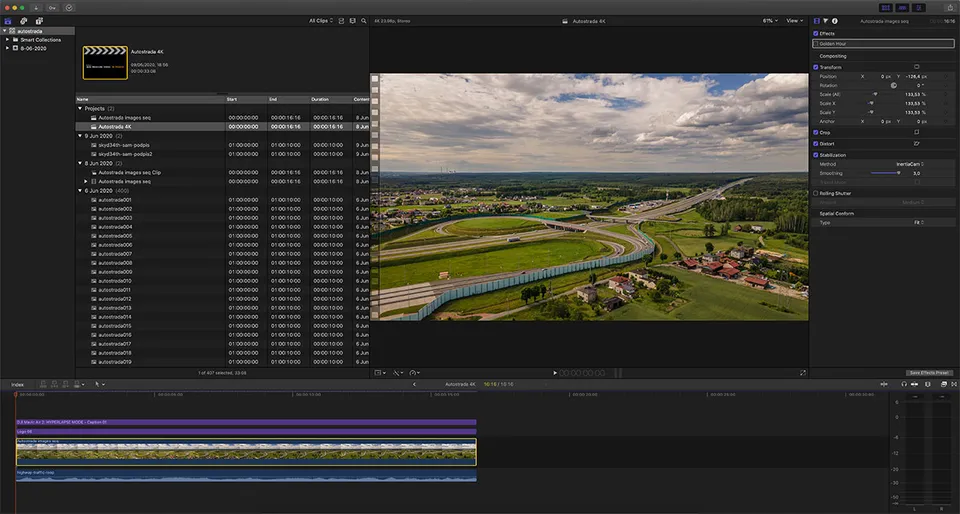
4. Złóż hyperlapse 4K w Final Cut Pro
- Utwórz nowy projekt w 4K (3840x2160)
- Przeciągnij plik Master File na oś czasu
- Kliknij prawym przyciskiem w podglądzie i przeskaluj wideo tak, żeby wypełniło cały kadr projektu
- Zaznacz wideo na osi czasu i włącz stabilizację w inspektorze wideo
- Możesz dodać napisy i logo, a potem przeciągnąć na oś czasu dźwięki albo muzykę
- Wyeksportuj wideo w wybranej rozdzielczości albo pod konkretny serwis społecznościowy